Google Ads Konto erstellen
Google Ads gehört zu den effektivsten Werbekanälen im Internet – aber nur, wenn das Konto richtig aufgesetzt ist. Wir zeigen dir, wie du dein Google Ads Konto Schritt für Schritt erstellst, welche Einstellungen wirklich wichtig sind und welche Fehler du von Anfang an vermeiden solltest.

Das Google Ads Konto bildet die Zentrale für all deine Werbekampagnen bei Google und ist gleichzeitig einer der direktesten Wege, um potenzielle Kunden genau dann zu erreichen, wenn sie aktiv nach deinem Angebot suchen.
Klingt einfach? Die Erstellung und Einrichtung des Kontos kann auf den ersten Blick jedoch schnell undurchsichtig wirken. Zwischen Abrechnungseinstellungen, Kampagnenstrukturen, Zielvorhaben und den vielen Stellschrauben, die Google bewusst komplex hält, verlieren viele Einsteiger schnell den Überblick.
In diesem Beitrag zeigen wir dir Schritt für Schritt, wie du ein Google Ads Konto erstellen kannst, welche Einstellungen du von Anfang an beachten solltest und welche Fehler du dir am besten direkt sparst.
Voraussetzungen für die Erstellung eines Google Ads Kontos
Bevor du direkt in die Anleitung springst und mit der Einrichtung deines Google Ads Accounts durchstartest, solltest du erst einmal sicherstellen, dass du alle notwendigen Anforderungen erfüllst. Denn wer das Projekt vorbereitet angeht, spart sich später unnötige Umwege und kostbare Zeit. Hier ist, worauf du vorab achten solltest:
- Google-Konto: Die Grundlage für ein Google Ads Konto ist natürlich ein Google-Konto. Fehlt dir das, kannst du es vorab ganz einfach über google.com einrichten. Hierfür musst du deinen Namen, dein Geburtsdatum und dein Geschlecht angeben. Anschließend fügst du eine bestehende E-Mail-Adresse hinzu (achte darauf, dass du Zugriff auf die Adresse hast, da ein Code zur Bestätigung abgefragt wird) oder erstellst eine neue Gmail-Adresse. Zu guter Letzt legst du ein starkes Passwort fest und fügst optional deine Telefonnummer sowie eine weitere E-Mail-Adresse zur Kontowiederherstellung hinzu.
- Webseite: Das A und O der Google-Werbekampagnen sind Webseiten oder Apps, auf die die Anzeigen verlinken. Achte darauf, dass dein Werbeziel aktiv und abrufbar ist, Inhalte aufweist und mobil optimiert ist. Google überprüft die Sicherheit und Qualität des Ziels, lässt dies in den Qualitätsfaktor einfließen und legt somit die Grundlage für die spätere Performance. Zudem führen Landing Pages oder Webseiten mit ausdrucksstarken CTAs (Call-to-Action) nachweislich zu höheren Conversion-Raten. Webseiten, die wie Baustellen aussehen, nicht optimiert sind oder beispielsweise nicht über ein Impressum verfügen, werden gerne abgelehnt.
- Zahlungsmethoden: Für die Abrechnung der Werbekosten musst du eine gültige Zahlungsmethode (Kreditkarte, Bankkonto für Lastschrift oder PayPal) im Konto hinterlegen. Beachte jedoch, dass diese zwingend für Online-Zahlungen und den internationalen Einsatz freigeschaltet sein muss.
- Google-Richtlinien: Da bestimmte Branchen oft rein aus ihrer Natur heraus gegen Google-Richtlinien verstoßen oder gar komplett von der Schaltung von Google Ads ausgeschlossen sind, solltest du sicherstellen, dass dein Vorhaben von den Regelungen nicht betroffen ist. Eingeschränkte Thematiken sind in der Regel unter anderem Alkohol, Medikamente, Glücksspiele oder Finanzdienstleistungen. Hier benötigst du voraussichtlich zusätzliche Zertifizierungen. Zudem sind folgende Verfahren verboten und führen zu einer Kontosperrung: Marken- und Urheberrechtsverletzungen, das Bewerben von gefälschten Produkten und irreführende Werbung.
Schritt für Schritt Anleitung: So erstellst du ein Google Ads Konto
Jetzt geht's ans Eingemachte. Du hast alle Voraussetzungen erfüllt? Dann steht der Erstellung deines Google Ads Kontos nichts mehr im Weg. Hier zeigen wir dir, wie du dein Google Ads-Konto in wenigen Schritten aufsetzen kannst:
Google Ads Konto erstellen
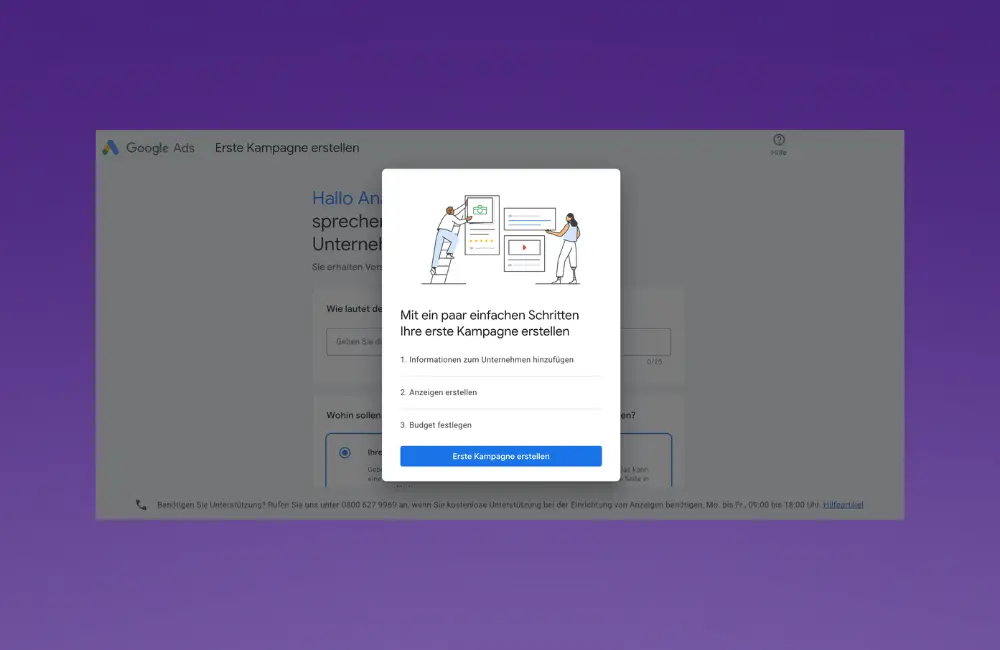
1.: Rufe https://business.google.com/de/google-ads/ auf.
2.: Klicke oben rechts auf "Fortfahren". Sofern du nicht in dein Google Konto eingeloggt bist, wirst du zur Anmeldung aufgefordert.
3.: Wirfst du einen Blick auf den Titel der Seite, siehst du, dass Google dich direkt durch die Erstellung deiner ersten Kampagne führen will. Dies ist kontraproduktiv und wird von Google selbst nicht empfohlen. Wie du dies abwenden kannst, zeigen wir dir gleich.
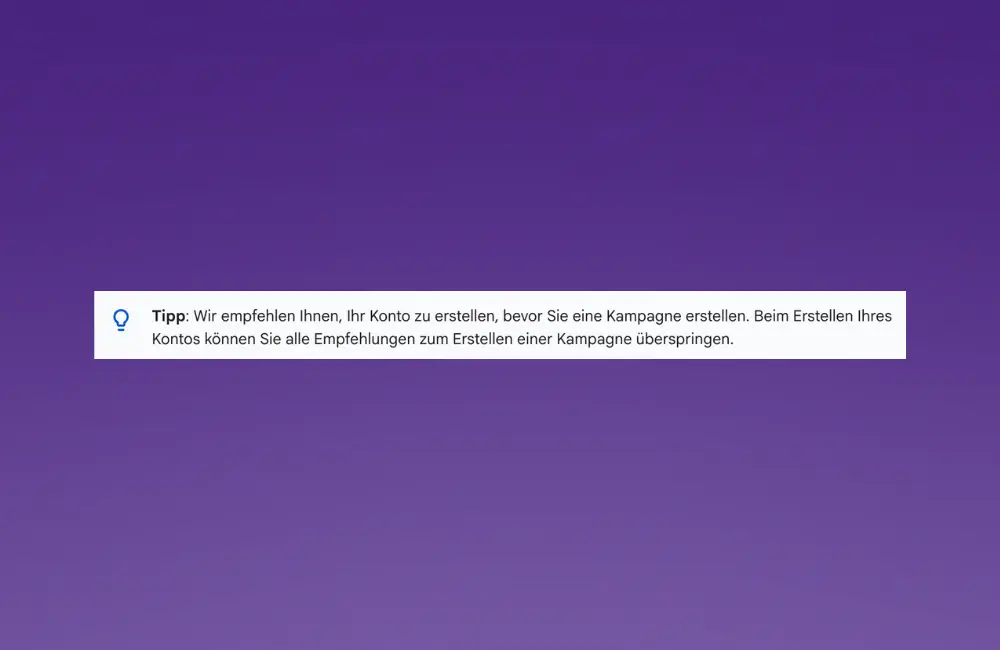
4.: Gib deinen Unternehmensnamen sowie deine URL an und klicke auf "Weiter".
5.: Jetzt kannst du dein Google Unternehmensprofil oder einen YouTube-Account verknüpfen. Den Schritt kannst du vorerst überspringen. Allerdings sorgt die Verknüpfung dafür, dass dir automatisch Keywords sowie Anzeigentitel vorgeschlagen werden.
6.: Anschließend klickst du zweimal auf "Überspringen".
7.: Du wirst nun gefragt, ob du die Kampagnenerstellung beenden möchtest. Akzeptiere dies und fahre fort. So verhinderst du, dass eine Kampagne eingerichtet wird und möglicherweise bereits Geld in nicht optimierte Anzeigen fließt.
8.: Jetzt folgt einer der wichtigsten Teile: die Konto- und Unternehmensinformationen. Wähle deine Zeitzone, Währung und das Land der Rechnungsadresse. Diese Einstellungen und Informationen sind wichtig für die Abrechnung, Auswertung und Auslieferung deiner Anzeigen und können im Nachhinein nicht mehr geändert werden.
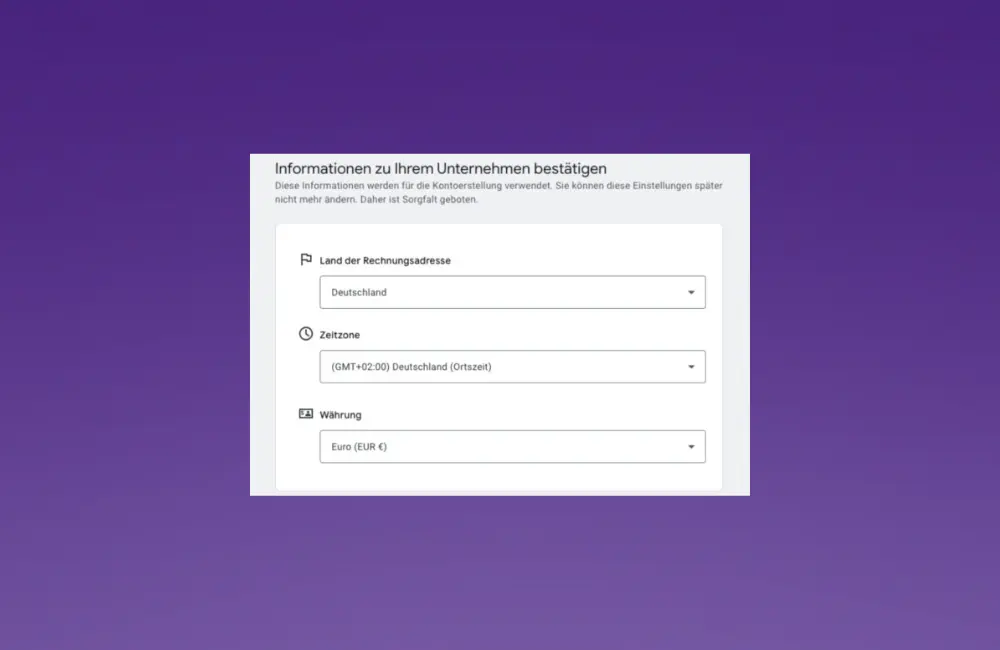
9.: Bestätige deine Angaben und klicke auf "Weiter zu Ihrem Konto".
Zahlungsdetails hinzufügen
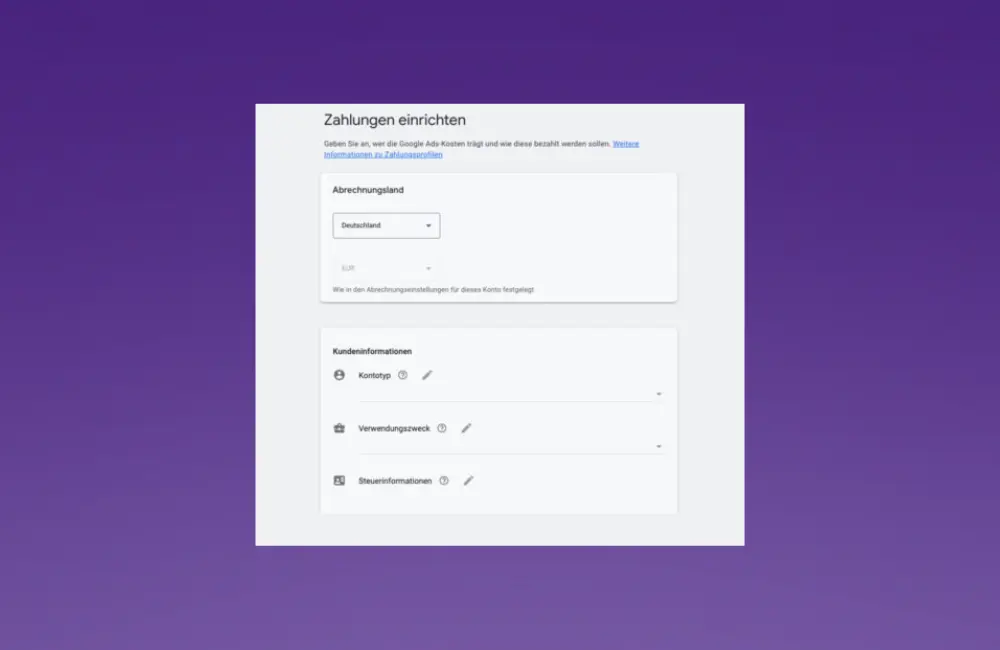
Nachdem du dein Konto mit den Grundeinstellungen erstellt hast, solltest du direkt deine Zahlungsinformationen hinterlegen. So sparst du Zeit und verhinderst potenzielle Fehler bei der späteren Abrechnung.
- Klicke in der linken Spalte auf "Abrechnung" und wähle den Punkt "Zusammenfassung" oder "Einstellungen".
- Erstelle nun ein Zahlungsprofil. Wähle dein Land und die Währung sowie den Kontotyp. Hier stehen dir "Organisation" (Unternehmen/Gewerbe) oder "Einzelperson" zur Verfügung. Gib deine Steuer-ID an, damit Google die Umsatzsteuer (Reverse-Charge) korrekt behandeln kann.
- Wähle zwischen PayPal, Kreditkarte (Visa, Mastercard, American Express) oder Bankkonto (Lastschrift). Entscheidest du dich für die Option Lastschrift, schickt dir Google ein paar Cent zur Verifizierung. Den Testbetrag musst du anschließend im Ads-Konto bestätigen. Anders als bei den anderen Methoden kann sich die Verifizierung hier über 2 bis 5 Tage ziehen.
- Nun musst du die Zahlungseinstellungen festlegen. Wähle "Automatische Zahlungen", wenn die Abrechnung bei Erreichung eines bestimmten Limits oder monatlich erfolgen soll, oder "Manuelle Zahlungen", wenn du vorab ein Guthaben auf dein Konto laden möchtest, mit welchem bezahlt wird.
- Klicke auf "Senden". Google führt nun eine Überprüfung deiner Zahlungsmethode durch.
Tipp: Wer zum ersten Mal einen Google Ads-Account erstellt, kann sich ein Startguthaben von Google sichern. Das Prinzip funktioniert nach dem "Spend and Get"-Modell: Du gibst innerhalb der ersten 60 Tage einen bestimmten Betrag aus und bekommst anschließend ungefähr denselben Betrag als Guthaben gutgeschrieben.
Stand Mai 2026 gibt es das Angebot in drei Stufen:
| Ausgeben | Gutschrift |
|---|---|
| 400 € | 400 € |
| 1.200 € | 800 € |
| 2.400 € | 1.200 € |
Google Ads Verwaltungskonto erstellen
Falls du mehrere Google Ads-Accounts betreust, ist ein Verwaltungskonto, auch bekannt als MCC (Multi Client Center, früher My Client Center), genau das Richtige für dich. So behältst du die Performance aller Konten auf einen Blick im Überblick, ohne dich einzeln einloggen zu müssen. Beachte allerdings, dass du mit einem Verwaltungskonto selbst keine Werbeanzeigen schalten kannst.
So legst du ein Verwaltungskonto an:
- Rufe https://business.google.com/de/ad-tools/manage-accounts/ auf und klicke auf den blauen Button "Zu Verwaltungskonten".
- Gib deine Unternehmensdetails ein.
- Entscheide, ob du deine eigenen Konten oder Konten von anderen Nutzern verwalten möchtest.
- Fertig!
Konten hinzufügen:
Klicke im MCC auf "Einstellungen" → "Einstellungen für Unterkonten", dann auf das "+"-Symbol und wähle, ob du ein neues Google Ads-Konto erstellen oder ein vorhandenes verknüpfen möchtest.
Der Admin des jeweiligen Kontos wird automatisch per E-Mail benachrichtigt.
Alternativ kannst du den Zugriff auch direkt aus einem bestehenden Google Ads-Konto heraus einrichten: Gehe dort auf "Verwaltung" → "Zugriff und Sicherheit", lade den gewünschten User per E-Mail ein und vergib die entsprechenden Zugriffsrechte.
Das solltest du nach der Kontoerstellung tun
Allgemeine Einstellungen vornehmen
Gehe zuerst auf "Verwaltung" und dann auf "Kontoeinstellungen". Fülle dort das Kästchen "Kontoname" aus. Dieser sollte idealerweise der Name deines Unternehmens sein, damit du das Konto später eindeutig zuordnen kannst.
Klicke anschließend auf "Datenschutzkontakte" und hinterlege dort deinen Datenschutzkontakt sowie deinen Datenschutzbeauftragten. Das ist nicht nur eine formale Pflicht, sondern auch wichtig für die DSGVO-Konformität deines Accounts.
Erste Kampagne erstellen
Jetzt kannst du mit deiner ersten Kampagne loslegen. Eine ausführliche Anleitung dazu findest du hier: Wie funktioniert Google Ads?
Sobald deine Kampagne läuft, geht die eigentliche Arbeit erst richtig los. Du solltest die Kampagnenleistung regelmäßig überwachen und Optimierungen vornehmen. Das heißt: Keywords verfeinern, Anzeigentexte verbessern, Zielseiten anpassen, Budget und Gebotsstrategien optimieren sowie Anzeigenerweiterungen sinnvoll einsetzen. Für eine fundierte Auswertung stehen dir außerdem verschiedene Berichte zur Verfügung, zum Beispiel Kampagnenberichte, Auktionsdatenberichte und Suchbegriffsberichte.
Konten verknüpfen
Sofern du dies nicht bereits in der Phase der Kontoerstellung durchgeführt hast, kannst du jetzt deinen Google Ads Account mit anderen Google-Diensten wie deinem YouTube-Kanal oder deinem Google Unternehmensprofil verknüpfen. Das lohnt sich, da du dadurch zusätzliche Zielgruppen ansprechen, Remarketing-Listen nutzen und deine Anzeigen mit mehr relevanten Daten unterfüttern kannst.
Anderen Nutzern Zugriff erteilen
Gehe auf "Verwaltung" und dann auf "Zugriff und Sicherheit". Über das + kannst du neue Nutzer hinzufügen und ihnen die passenden Zugriffsrechte vergeben.
Hinweis: Dein Google Ads Konto sollte immer mindestens zwei Admins haben. Falls ein Konto mal gehackt wird oder technische Probleme auftreten, bist du so nicht komplett ausgesperrt und kannst schnell reagieren.
Fehler bei der Einrichtung des Google Ads Accounts
Wer diese Fehler kennt, macht sie nicht. Hier sind die häufigsten Stolperfallen und wie du sie von Anfang an vermeidest.
Fehler bei Basis-Einstellungen
Gerade am Anfang passieren oft kleine Fehler mit großen Konsequenzen:
- Falsche Währung oder Zeitzone: Beide Angaben werden bei der Kontoerstellung festgelegt und lassen sich später nur sehr schwer mit Hilfe des Google Supports ändern. Eine falsche Währung zieht Probleme mit der Abrechnung nach sich und eine falsche Zeitzone macht die Auswertung von Berichten und Zeitplänen unzuverlässig.
- Fehlerhafte Abrechnungsdetails: Häufig treten technische Fehler wie zum Beispiel der Fehlercode OR_BAEMF_14 auf, wenn Bankdaten nicht korrekt verifiziert werden können oder das Konto nicht für Online-Zahlungen freigeschaltet ist. Prüf deine Angaben daher sorgfältig.
- Im "Smart Mode" bleiben: Einsteiger landen standardmäßig oft im "Smart Mode", einer vereinfachten Form von Google Ads, die kaum Kontrollmöglichkeiten bietet. Wechsle daher so früh wie möglich in den Expertenmodus, um Zugriff auf alle Gebotsstrategien und Keyword-Optionen zu erhalten.
Struktur- und Einstellungsfehler
- Such- und Displaynetzwerk vermischen: Google aktiviert in der Regel automatisch beide Netzwerke in einer Kampagne. Das ist ineffizient, denn die Nutzerintention, aktive Suche auf der einen Seite und passives Surfen auf der anderen, ist grundlegend verschieden. Trenn diese Ads Kampagnen immer voneinander.
- Kein Conversion-Tracking einrichten: Einer der schwerwiegendsten Fehler überhaupt. Ohne Tracking kannst du nicht klar nachvollziehen, welcher Klick zu einem Kauf oder Lead geführt hat. Zugleich können die KI-gesteuerten Gebotsstrategien von Google ohne diese Daten nicht optimiert werden.
Keyword- und Targeting-Fehler
- Zu allgemeine Keywords: Gemeingültige Keywords wie "Kleider" oder "Hosen" sind teuer und erzeugen enormen Streuverlust. Setzt du stattdessen auf spezifischere Begriffe wie "rote lange Kleider" oder "Hosen Sport Damen", erhöhst du die Chance, die richtige Zielgruppe zu erreichen und Conversions zu erzielen.
- Falsche Match Types: Wer alle Keywords auf "Weitgehend passend" (Broad Match) belässt, riskiert, für völlig irrelevante Suchanfragen zu zahlen. Setz die Keyword-Optionen bewusst und gezielt ein.
- Fehlende Negativ-Keywords: Begriffe wie "gratis", "Test" oder "Job" solltest du von Anfang an ausschließen, wenn du ein Produkt oder eine Dienstleistung verkaufen möchtest. Ansonsten zahlst du für Klicks, die nie zu Kunden werden.
Zu wenig Zeit und Geduld mitbringen
Google Ads ist kein Selbstläufer. Der Aufbau eines nachhaltig wachsenden und profitablen Kontos braucht kontinuierliche Optimierung und vor allem Geduld. Wer nach zwei Wochen aufgibt, weil die Ergebnisse noch nicht stimmen, hat das Potenzial der Plattform noch nicht wirklich ausgeschöpft.
Google Ads Account mit Google Analytics verbinden
Dir reichen die Auswertungen und Kennzahlen von Google Ads nicht? Stattdessen möchtest du tiefer in die Materie eintauchen, genaue Conversion-Werte einsehen und erfahren, wie sich Interessenten nach dem Klick auf deine Anzeige auf deiner Website bewegen? Dann steht dir die Möglichkeit zur Verfügung, dein Google Analytics Konto mit deinem Google Ads Konto zu verknüpfen. Wie das geht, zeigen wir dir in diesem Abschnitt.
Vorteile und Grenzen
Die Verknüpfung von Google Ads und Google Analytics gehört zu den wichtigsten Einstellungen, die du nach der Kontoerstellung vornehmen solltest. Sie ermöglicht einen nahtlosen Datenaustausch zwischen beiden Produkten und das zahlt sich messbar aus: Unternehmen, die die Verknüpfung hergestellt haben, verzeichnen im Schnitt 23 % mehr Conversions bei gleichzeitig 10 % niedrigerem Cost per Conversion.
Das bringt dir die Verknüpfung konkret:
- Du kannst konsistente Conversions auf Basis von GA4-Schlüsselereignissen erstellen, die direkt in Google Ads genutzt werden.
- Du siehst die Leistung deiner Google Ads Conversions direkt in Analytics.
- Du kannst Nutzer, die bereits deine Website oder App besucht haben, gezielt per Remarketing wieder ansprechen.
Was du dabei wissen solltest:
- Die Verknüpfung funktioniert sowohl mit einzelnen Nutzerkonten als auch mit Verwaltungskonten.
- Pro GA4-Property sind bis zu 400 Verknüpfungen möglich.
So verknüpfst du GA4 mit Google Ads
Bevor du mit der Verknüpfung startest, solltest du überprüfen ob die folgenden notwendigen Berechtigungen erfüllt sind:
- Du musst der Admin oder Verwalter der Property, die du verknüpfen möchtest, in Google Analytics sein.
- In Google Ads musst du über einen Adminzugriff verfügen.
Achtung: Verknüpfst du ein Google Analytics Konto mit einem Google Ads Verwaltungskonto (MCC), stehen allen Kundenkonten jegliche aus Google Analytics importierte Daten zur Verfügung.
- Öffne Google Analytics und stelle sicher, dass du dich in der korrekten Property befindest.
- Navigiere in den Bereich "Verwaltung" und klicke unter dem Reiter "Produktverknüpfungen" auf "Google Ads Verknüpfungen". Klicke anschließend auf "Verknüpfen".
- Gehe nun auf "Google Ads-Konten auswählen" und selektiere das Konto, welches du verknüpfen möchtest. Sollte das Konto nicht erscheinen, kann dies daran liegen, dass die oben genannten Berechtigungen nicht erteilt wurden.
- Jetzt klickst du auf "Bestätigen" und dann auf "Weiter".
- Nun sollten dir Optionen angezeigt werden: "Personalisierte Anzeigen aktivieren" ist bei Google im Regelfall bereits aktiviert. "Automatisches Tagging aktivieren" bietet dir die Möglichkeit, wie der Name sagt, die automatische Tag-Vergabe zu nutzen. Möchtest du das nicht, kannst du deine originalen Einstellungen beibehalten. Achtung: Aktivierst du das automatische Tagging über ein Verwaltungskonto, wird dies auf alle mit dem Konto verbundenen Accounts übertragen.
- Wähle nun "Weiter" aus und überprüfe deine Eingaben sowie Konfigurationen bevor du auf "Senden" klickst.
Du verstehst nur Bahnhof? Dann lass uns dir helfen

Google Ads ist mächtig und es ist kein Zufall, dass die Plattform so gestaltet ist, dass du möglichst schnell möglichst viel Geld ausgibst. Automatische Empfehlungen, vorausgewählte Einstellungen und clevere Tricks verleiten gerade Einsteiger dazu, Budget zu verbrennen, bevor die erste Kampagne überhaupt richtig läuft.
Für KMUs, Gründer und alle ohne tieferes Online-Marketing-Wissen ist das eine echte Herausforderung: Die Arbeit an einem profitablen Google Ads Konto braucht Zeit, Erfahrung und ständige Optimierung. Und all das läuft parallel zum eigentlichen Tagesgeschäft.
Genau hier kommen wir ins Spiel. Als SEA-Agentur helfen wir dir dabei, dein Konto so aufzusetzen, dass du die Kontrolle behältst und dein Budget wirklich dort landet, wo es Kunden bringt. Von der technischen Einrichtung über strategische Kampagnenplanung bis hin zu laufender Optimierung: Unsere Dienstleistungen sind darauf ausgelegt, deine Geschäftsziele messbar zu erreichen.
Du musst Google Ads nicht alleine meistern. Hier geht's zur kostenlosen Erstberatung: Kontaktformular
FAQ
Was kostet ein Google Ads Konto?
Ein Google Ads Konto ist in der Erstellung und Führung grundsätzlich kostenlos. Gebühren fallen erst an, wenn Nutzer tatsächlich auf deine Anzeige klicken. Mehr zu den Kosten erfährst du hier: Was kostet Google Ads?
Wie erstelle ich ein Google Ads Konto?
Du erstellst ein Konto, indem du dich mit deinem Google-Konto auf der Google Ads Website anmeldest und den geführten Einrichtungsprozess durchläufst.
Kann ich Google Ads als Privatperson nutzen?
Ja, du kannst Google Ads als Privatperson nutzen, sofern du mindestens 18 Jahre alt bist und ein gültiges Zahlungsmittel hinterlegst.
Häufige Fragen
Was kostet ein Google Ads Konto?
Ein Google Ads Konto ist in der Erstellung und Führung grundsätzlich kostenlos. Gebühren fallen erst an, wenn Nutzer tatsächlich auf deine Anzeige klicken.
Wie erstelle ich ein Google Ads Konto?
Du erstellst ein Konto, indem du dich mit deinem Google-Konto auf der Google Ads Website anmeldest und den geführten Einrichtungsprozess durchläufst.
Kann ich Google Ads als Privatperson nutzen?
Ja, du kannst Google Ads als Privatperson nutzen, sofern du mindestens 18 Jahre alt bist und ein gültiges Zahlungsmittel hinterlegst.